


JPEG 太常见了,你可能几年前就不再留意它们了。 它们就是那些堵满你 WhatsApp 聊天记录的小 .jpg 文件、相册里的照片,还有你信誓旦旦说“这个周末”就要整理的度假照片。但尽管 JPEG 无处不在,它却是大多数人天天用却并不真正了解的格式之一。
我们来把这事儿说清楚。
那么…JPEG 文件到底是什么?
JPEG 是一种数字图像格式,专门把一件事做得特别好:以既好看又不会把你的存储空间吃光的方式来存储照片。
这个名字来自联合图像专家组(Joint Photographic Experts Group),也就是早在上世纪 90 年代初制定该标准的委员会。 从底层来看,JPEG 使用的是所谓的有损压缩(lossy compression)。 说白了就是:每次你把图像保存为 JPEG 时,这种文件格式都会丢弃一些你的眼睛大概不会察觉的视觉信息,以此来缩小文件体积。
这就是为什么 JPEG 是照片的默认选择:
- 它支持数百万种颜色,非常适合现实世界中的图像,比如人脸、日落和城市风光。
- 它生成的文件相对较小,非常适合分享和上传。
- 它得到了普遍支持。 你的手机、笔记本电脑、智能电视,甚至你奶奶那台老旧的 PC–它们都知道该怎么处理 JPEG。
代价是,JPEG 并不是一种完美的归档格式。 它更像是一个非常高效的行李箱:你能塞进很多东西,但没法把所有东西都带上。
等等,那 JPG 文件又是什么?
你在各种场合都见过 .jpg 和 .jpeg。 这看起来像是一道陷阱题的铺垫,但其实不是。
它们是同一个东西。
早年间,老版本的 Windows 只允许三个字母的文件扩展名,于是 .jpeg 被缩短成了 .jpg。 macOS 和 Linux 一直乐意接受 .jpeg,但随着时间推移,.jpg 在各处也变得同样常见。 抛开标签不谈,格式本身始终是一样的。
如果你把 holiday.jpeg 重命名为 holiday.jpg,它照样能正常打开。 文件本身并不在意这个。 所以如果你在搜索“JPG 文件是什么?”,答案就是:它就是换了个名字的 JPEG。
我要怎么打开 JPG 文件?
简短的回答:几乎任何带屏幕的设备都能打开它。
在 Windows 上,双击 JPG 通常会用 Photos 打开。 如果你更想用 Paint、Photoshop 或其他程序,可以右键点击 → “打开方式”。
在 macOS 上,双击默认会启动 Preview,从那里你可以缩放、裁剪、批注或导出文件。
在手机上,JPG 就是默认的主食。 iOS 或 Android 上的 Photos/Gallery 应用会乐意显示、编辑并分享它们。 消息应用、社交媒体平台、浏览器–它们都把 JPG 当作一等公民对待。
就算其他方法都不行,每一款现代网页浏览器都能显示 JPG。 把文件拖进浏览器窗口,你就能看到它。
如果你在 2026 年还能找到一台打不开 JPEG 的设备或应用,那你八成是发现了一件博物馆藏品。
如何将图像转换为 JPG
你常常会遇到其他格式–PNG、HEIC、TIFF、RAW–出于兼容性或缩小文件体积的考虑,你可能想把它们转换成 JPG。 具体步骤取决于你的设备,但套路始终一样:打开图像,然后导出或“另存为” JPG。
在 Windows 上,你可以在 Paint 或 Photos 中打开图像,然后使用“另存为 → JPEG 图片”。 在 macOS 上,Preview 的“文件 → 导出…”菜单让你可以从格式下拉菜单中选择 JPEG,甚至还能调整质量。
如果你不想安装软件,还有像 documents.io 这样的在线转换工具,可以让你上传图像并下载 JPG 版本。 你可以免费试用 JPG 转换器。
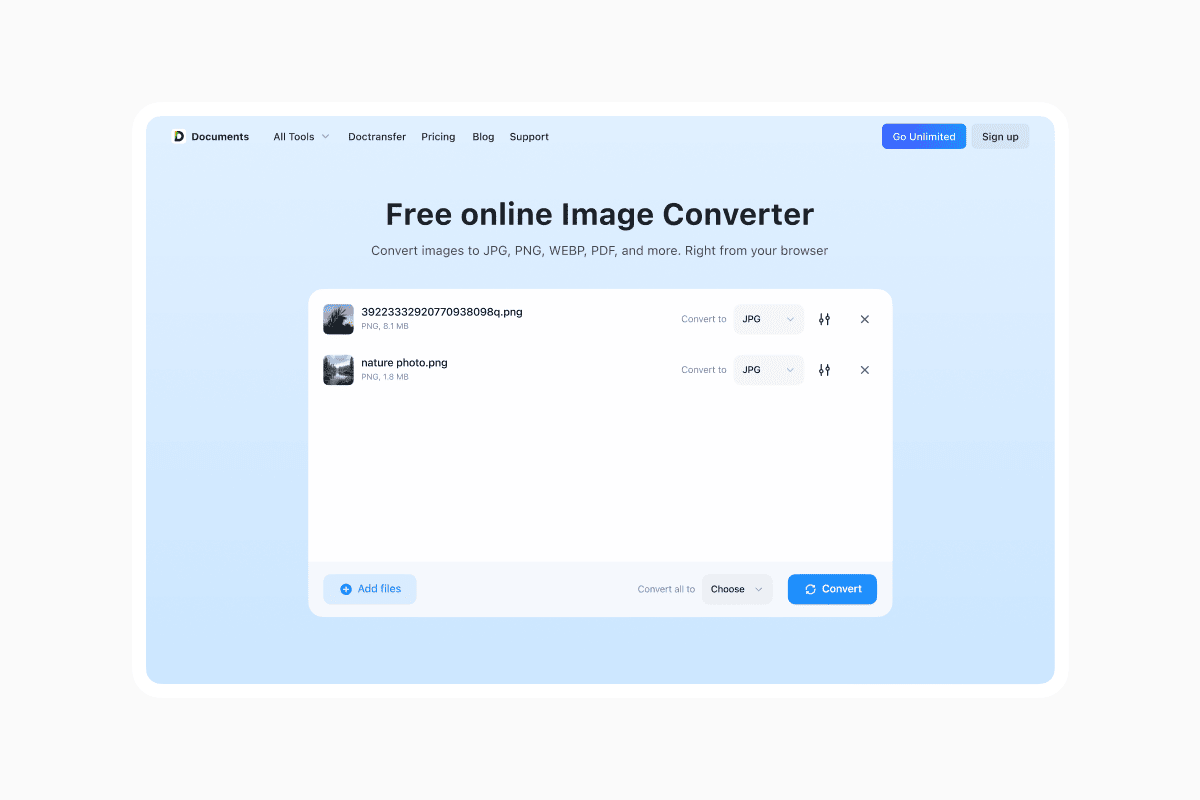
归根结底:只要你能打开这个文件,几乎总能找到办法把它转成 JPG。
把 JPEG 压缩做对
当你把图像转换成 JPG 之后,下一个问题就是:在不毁掉画质的前提下,能把它压到多小? 这时候 JPEG 压缩就派上用场了。
对于网页用途,你希望图像加载迅速,但看起来依然干净利落。 作为一个粗略的参考,全宽横幅通常在 150–400 KB 之间最为合适,文章内图像大约在 80–250 KB 左右,而小缩略图则应远低于 50 KB。 如果你的文件大得多,页面就会变慢;小得多,你就会开始看到经典的 JPEG 伤痕–方块状色斑、糊掉的边缘和模糊的文字。
你不必盲目地瞎猜。
在大多数编辑器里,把质量设置在 70–80% 左右是网页用途的一个不错的起点:体积大幅缩减,肉眼可见的损伤极小。 一定要先把图像调整到实际显示尺寸,然后再调整质量。 如果在 100% 缩放下看起来很粗糙,就把质量往上调一点再重新保存。
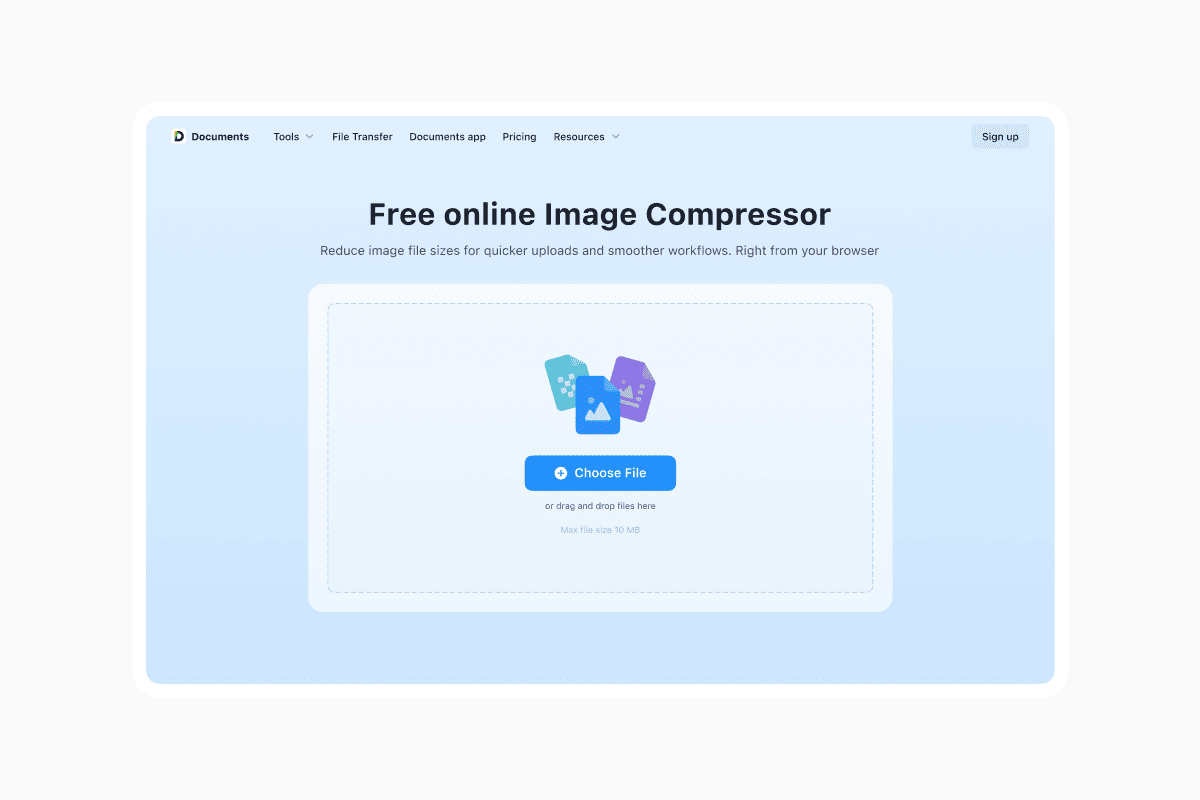
如果你干脆不想碰软件,像 Documents.io 这样的在线工具可以帮你完成这些繁重的活儿。 你上传自己的 JPG,让它为网页压缩,然后下载体积更小、但对于正常浏览来说依然足够清晰的版本。 这是一种快捷的方式,让你无需为那些计算伤太多脑筋,就能从“巨大的相机原图”变成“快速加载的网页图像”。
你在实际中会遇到的其他格式
JPEG 并不孤单。 它生活在一个拥挤的图像格式生态系统里,每种格式都有自己的个性。
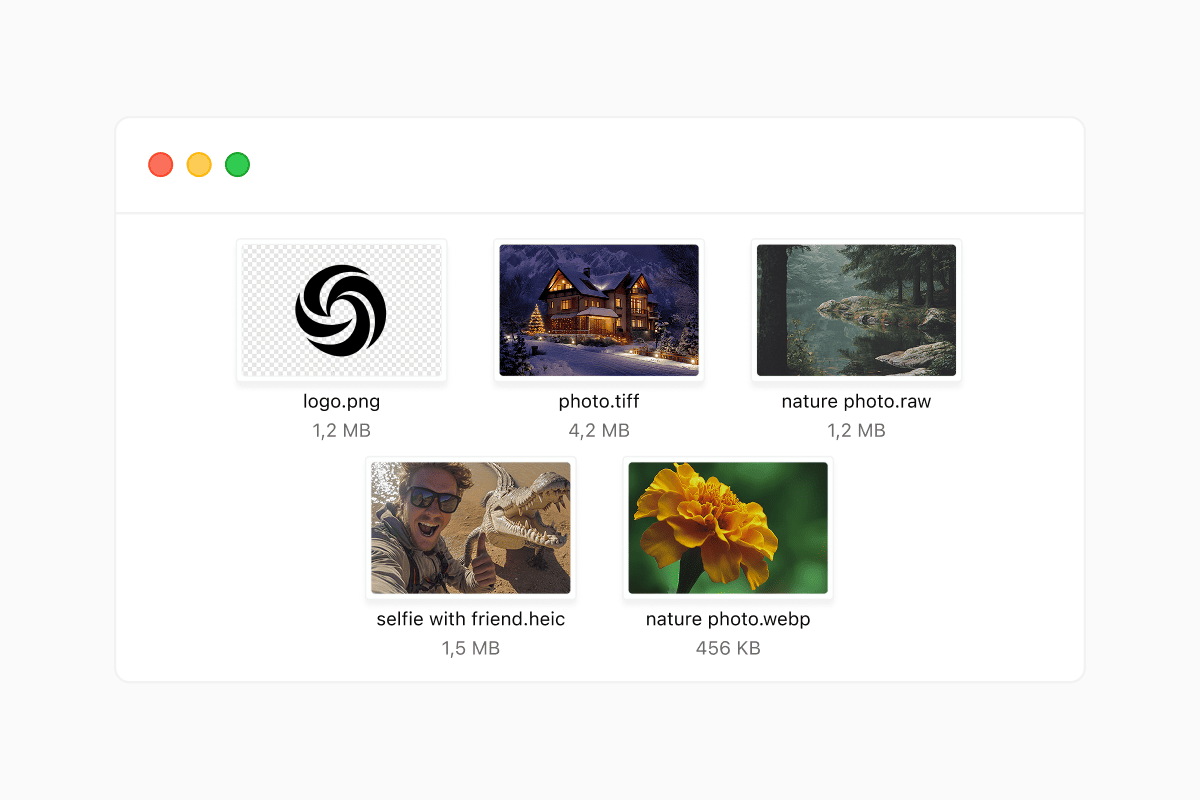
PNG 是徽标、图标以及带有锐利边缘或文字的图形的首选。 它使用无损压缩并支持透明,这就是为什么你的应用图标和界面元素往往是 PNG,而不是 JPG。 如果你需要透明背景,JPEG 根本做不到。
TIFF 是用于专业摄影和印刷的重量级格式。 它能以极小的压缩量存储图像,并保留海量细节。 文件体积很大,但如果你要把作品送到印刷店,或者要归档重要的扫描件,TIFF 往往是更稳妥的选择。
RAW 格式(比如 .CR2、.NEF、.ARW)是专业相机使用的格式。 从日常意义上讲,它们其实算不上“图片文件”;它们是传感器数据的原始转储,能在编辑时给你最大的灵活度。 当你调完曝光和色彩之后,通常会导出为–你猜对了–JPG 来分享成果。
HEIC/HEIF 是苹果在 iPhone 上使用的较新格式。 在相近的画质水平下,它比 JPEG 更高效,但目前并非所有设备都支持它,这就是为什么当你分享照片时,iOS 常常会悄悄地把它们转换成 JPG。
然后还有 WebP 和 AVIF,这是为网页而生的现代压缩格式。 它们比 JPEG 更高效,但同样地:JPEG 在兼容性上胜出。
这就是为什么“转换成 JPG”是一个如此常见的问题。 它是几乎所有东西都能理解的稳妥折中方案。
什么时候不该用 JPEG
尽管 JPEG 优点多多,但它并不是适合每一项工作的合适工具。
如果你处理的是徽标、线条图或界面元素,而边缘必须完美锐利,JPEG 压缩会让边缘周围显得模糊或脏乱。 在这种情况下,PNG 或 SVG 通常更好。
如果你需要透明背景,JPEG 从一开始就不行。 它根本不支持透明。 那个能干净地漂浮在任何背景之上的漂亮徽标? 那是 PNG 或矢量图,而不是 JPEG。
如果你打算反复编辑同一张图像,一次次把它保存为 JPEG 会逐渐损害画质,因为每次保存都会再丢掉一点数据。 对于繁重的编辑工作,更聪明的做法是用 PNG、TIFF 这类无损格式或原始 RAW 文件保留一个“母版”,只在准备好分享时才导出为 JPEG。
把 JPEG 当成你最终、可直接使用的输出文件,而不是你的工作母版。
那么,你该继续用 JPEG 吗?
大多数情况下:该。
如果你拍的是日常照片、在社交媒体上发帖、在邮件里发一张图片,或者往博客文章里加一张图像,JPEG 恰好命中了“看起来不错”和“小到不至于让人烦”之间的甜蜜点。
如果你在:
- 设计徽标
- 准备印刷材料
- 构建界面
- 或者进行专业的照片编辑
…那么就值得把 PNG、SVG、TIFF、RAW 和 PDF 这类格式纳入你的工作流程来考虑,并把 JPEG 用作轻量、可分享的最终成品。
最新文章


