


有些文件格式像好酒一样,越陈越香。 另一些则像一个结实的工具箱,从来不会被扔掉,因为时不时地,你还真需要那把奇怪的扳手。
第二类的代表就是 BMP 文件格式,也称为 Windows 位图。 BMP 是与 Microsoft Windows 紧密相关的经典图像类型之一,如今它们依然漂浮在你的下载文件夹里、你公司古老的资源库中,以及偶尔会遇到的那些仿佛从早期互联网穿越而来的软件里。
同样地,如果你曾经把一张图片保存为 BMP,并眼睁睁看着文件大小像沙滩球一样膨胀起来,那你已经领教过 BMP 的标志性个性了:它倾向于以非常直接、“所见即所得”的方式来存储图像。 这对质量和兼容性来说很不错。 但对你的硬盘来说就不那么友好了。
让我们来剖析一下 BMP 是什么、有什么用途、为什么它常常那么庞大,以及它与 JPEG 和 PNG 等现代主流格式相比表现如何。
BMP 文件格式是什么?
BMP 是一种光栅图像格式。
这仅仅意味着它把一张图片存储为由微小圆点(像素)组成的网格。 每个像素都有一种颜色,而文件基本上就是一张地图,它说:“这个像素是蓝色的,这个是略微不同的蓝色,这个…也是蓝色的,”如此这般,为图像中的每个像素都做上标记。
“BMP”这个部分是 Bitmap(位图)的缩写,你经常会听到它被称为 Windows 位图,因为它被设计成 Windows 的原生图像格式并且早期与 OS/2 有所重叠。
用大白话说:BMP 是一种优先考虑让计算机易于读取和显示尤其是在 Windows 环境中,而非追求小巧高效的图像格式。
BMP 文件有什么用途?
这是那种诚实回答只能是“比以前少了,但比你想的要多”的问题之一
当软件需要一个在 Windows 上广泛支持、且不涉及复杂压缩的简单图像文件时,通常会用到 BMP。 字典里的定义呢? BMP 是一种未压缩的光栅格式,旨在于 Windows 上显示高质量图像并存储可打印的照片。
那么如今 BMP 文件都在哪里出现呢?
它们在较旧的 Windows 应用和遗留工作流中仍然很常见,那里内置并预期有 BMP 支持。
它们也可能出现在一些简单的图形处理流程中,这些流程的目标是一致性和可靠性,而不是节省每一千字节。 由于 BMP 以非常“直白”的方式存储像素数据,当应用需要快速把图像转储到磁盘、而不必操心压缩设置或质量损失时,它有时会被用作一种中间格式。
如果你曾经使用过某些扫描、打印或较旧的软件工具,你会看到 BMP 像一张熟悉的面孔一样冒出来。
为什么 BMP 文件这么大?
因为 BMP 常常表现得像一种未压缩的图像格式。
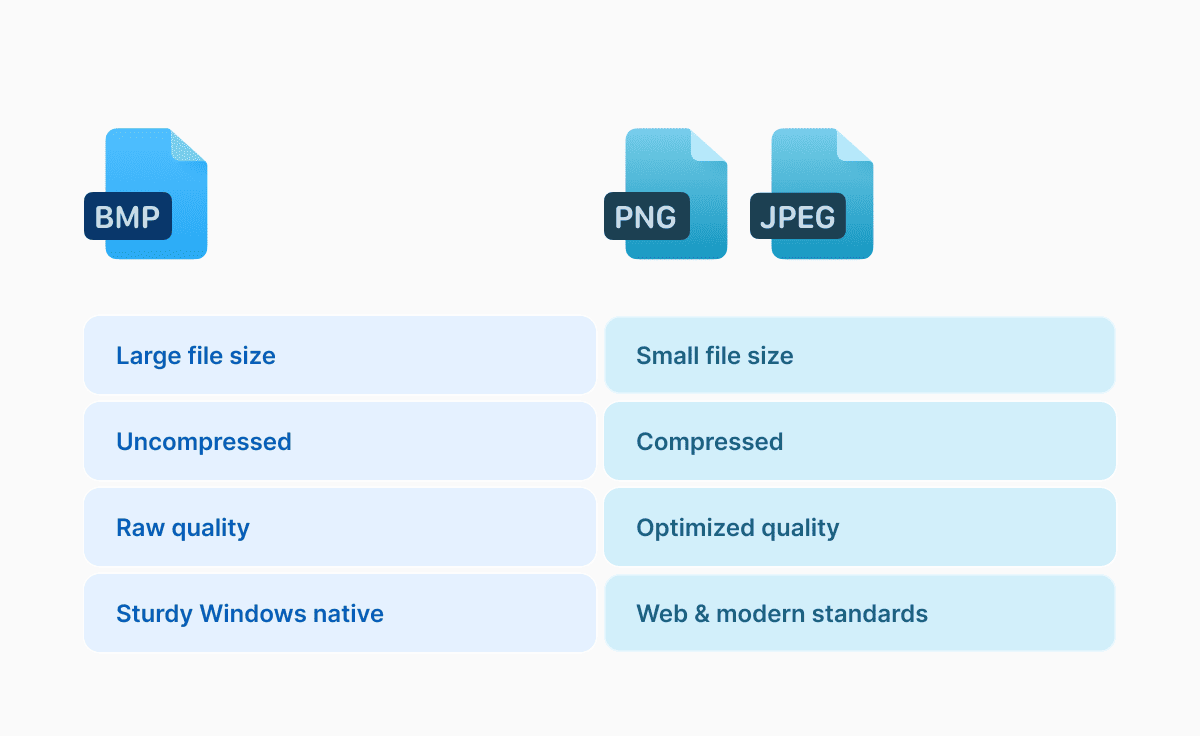
其他格式,比如 JPEG 和 PNG,会真正下功夫把文件大小压缩下来。 而 BMP 在许多常见情况下,几乎不做任何压缩就存储像素数据。 结果就是文件可能比你预期的大得多。
这里有一个简单的思考方式:
一张数字图像是由像素构成的。 如果你的图像宽 2000 像素、高 2000 像素,那就是 4 百万个像素。 如果每个像素需要 3 个字节的信息(“真彩色”图像的一种常见设置),那么在还没算上额外的文件信息之前,你就已经达到大约 12 百万字节了。 这就是为什么一个 BMP 会让人感觉“对于它本身来说太大了”,尤其是当你习惯了看起来相似但小得多的 JPEG 时。
还有一个影响大小的技术细节:BMP 按行存储图像数据,每一行都会被填充以便整齐地符合特定的内存边界,这会增加一点额外开销。 你不需要记住这一点,但它有助于解释为什么 BMP 的大小会显得有点奇怪地具体。
所以,如果你在问“为什么 BMP 文件这么大?”简短的答案是:因为它们常常存储了大量原始像素数据,却几乎不对其进行压缩。
BMP 比 JPEG 更好吗?
有时候是的。 但只是在玻璃瓶比塑料瓶“更好”的那种意义上:这取决于你在意什么。
JPEG 是为照片以及高效分享图像而设计的。 它使用有损压缩,也就是说,它通过丢弃一些许多人一眼看不出来的图像数据来减小文件大小。 这就是为什么 JPEG 通常小得多。
另一方面,BMP 往往是“原始的”且高质量的,因为它通常避免了那种损失。 Adobe 的 BMP 与 JPEG 对比说得很直白:BMP 文件包含大而高质量的图像,可能更适合编辑,而 JPEG 会自动压缩,通常更小。
那么 BMP 比 JPEG 更好吗?
如果你的首要目标是保持每一个像素完好无损并避免压缩伪影(那些有时会出现在 JPEG 中的模糊小块或污迹),那么是的,BMP 可以说“更好”。这在锐利边缘、文字和反复保存的情况下尤为明显。
但如果你的首要目标是文件大小、分享、电子邮件附件、网页使用或照片库,那么 JPEG 通常是更好的选择。 BMP 与轻量恰恰相反。
一个好的经验法则是:JPEG 用于发送。 当你负担得起那么大的体积时,BMP 用于以非常直白的方式进行存储。
BMP 与 PNG:你该用哪一个?
如果说 JPEG 是照片“小巧且易于分享”的选择,那么 PNG 就是“高质量且无损”的选择,当人们想要清晰的图形、透明度或干净的文字时,大多会选它。
PNG 也是一种光栅格式,但它使用无损压缩,也就是说,它在减小文件大小的同时不会永久丢失图像细节。 这就是为什么桌面的 PNG 截图可以看起来完美清晰,同时比同一截图的 BMP 版本小得多。 (不总是极小,但通常合理得多。)
BMP 有时可以支持透明度等特性,这取决于变体,但 PNG 才是在现代网络和应用中被普遍使用、并被期待用于透明图像的格式。 与此同时,BMP 仍然与 Windows 原生兼容性和更简单的存储紧密相关。
所以在“BMP 与 PNG”的讨论中,对于大多数日常需求,PNG 往往是现代默认选择,而 BMP 则是当某个工具明确要求它、或者当你想要那种直截了当的像素存储时,你会使用的对遗留系统友好的选项。
一个快速的现实核查:BMP 并不总是未压缩的
你会经常看到 BMP 被描述为未压缩的,对于大多数日常用途来说这没错。 然而,该格式可以支持一些压缩选项,尤其是那些针对特定类型图像的较旧方法。 例如,有些 BMP 会针对某些颜色深度使用行程长度编码方法。
对普通读者来说重要的一点是:即使 BMP 支持压缩,那通常也不是像 JPEG 或 PNG 那样让文件适合网络使用的那种压缩。 BMP 以体积庞大著称是有原因的。
我该如何将 BMP 转换为 PNG?
大多数人转换 BMP 文件,是因为他们想要同样的图像,但采用一种更小、更现代且看起来依然出色的格式。
最简单的方法通常也最直接:在图像查看器或编辑器中打开 BMP,选择“另存为”或“导出”,然后选择 PNG。 在 Windows 上,即使是基础工具通常也能毫无波澜地处理这件事。
如果你使用图形套件,像 CorelDRAW 这样的软件也支持将打开/导入 BMP 文件作为标准工作流的一部分。
还有像 Documents.io 这样的在线转换器,可以通过浏览器上传来将 BMP 转换为 PNG,如果你所用的设备上没有安装图像软件,这会很方便。
有一点值得记住:PNG 是无损的,因此将 BMP 转换为 PNG 通常能保持图像质量完好,同时在许多情况下缩小文件大小。
到了 2026 年,BMP 什么时候仍然合理?
当你需要与某些基于 Windows 的系统或较旧的软件实现最大兼容性时,或者当某个特定工具需要 Windows 位图时,BMP 仍然很有用。 当你想要一种简单、直接的光栅格式用于内部工作,且文件大小不是决定性障碍时,它也很有用。
反过来说,对于任何涉及互联网的事情,BMP 很少是最佳选择。 对于网站、消息传递、社交帖子或发送给客户来说,BMP 就相当于拖着一个全尺寸行李箱去参加一个快速的咖啡会面。 你确实可以这么做。 人们会注意到。 没有人会为此感谢你。
底线
bmp 文件格式是一个经典:一种与 Windows 紧密相关的位图图像格式,它常常将图像存储为未压缩的图像(或接近未压缩)。 这就是为什么 BMP 文件如此庞大,也是为什么它们能保留高质量的光栅图像,而不会出现你可能在 JPEG 压缩中看到的那种模糊副作用。
如果你今天要选择一种格式,BMP 通常是“因为我不得不用”的选项,而不是“因为它最好”的选项。 对于你想分享的照片,JPEG 通常是实用之选的赢家。 对于清晰的图形、截图,以及任何能从无损质量中受益的东西,PNG 通常更合理。
而如果你手头只有一个笨重的旧 BMP,需要为现代生活瘦身,那么将 BMP 转换为 PNG 就是你能做的最简单的升级之一。
最新文章
词汇表
什么是 HEIC 文件?HEIC 与 JPEG 对比,如何打开和转换它
了解什么是 HEIC 文件、iPhone 为什么使用 HEIC 图像格式、如何在 Windows 或 Mac 上打开 HEIC 文件,以及如何将 HEIC 转换为 JPG 或 PNG。

