


Se hai mai avuto a che fare con loghi professionali, illustrazioni scalabili o branding aziendale, probabilmente ti sei imbattuto nel file Adobe Illustrator. È il formato nativo di Adobe Illustrator, il software standard del settore per la creazione e la manipolazione di grafica vettoriale.
Ma cos'è esattamente quel piccolo file con l'icona "Ai", e perché i designer insistono a inviartelo invece di un semplice JPEG?
Il file Adobe Illustrator memorizza il tuo artwork in un formato vettoriale. A differenza di una fotografia standard (come un JPEG o un PNG), che usa una griglia di pixel colorati (un'immagine raster), questo file utilizza formule matematiche, tracciati e punti per definire ogni elemento dell'immagine.
Questa distinzione tecnica è l'intera ragione per cui il formato Adobe Illustrator è indispensabile nel mondo della progettazione grafica. Significa che il logo della tua azienda, per quanto complesso, può essere ridimensionato dalla grandezza di un francobollo a quella di un cartellone pubblicitario — e apparirà perfettamente nitido e uniforme a ogni dimensione.
Un file Adobe Illustrator è un vettore?
Sì, questa è la caratteristica più importante in assoluto del file Adobe Illustrator.
Il termine vettore si riferisce alla geometria utilizzata per creare l'immagine. Invece di descrivere ogni pixel, il file descrive le forme usando proprietà geometriche:
- Un punto centrale e un raggio definiscono un cerchio.
- Una linea è definita dai suoi punti di inizio e fine e dalla curva (o tracciato) che li collega.
Quando ingrandisci una grafica vettoriale, il software ricalcola semplicemente la matematica per la nuova dimensione e ridisegna la forma alla perfezione. Ecco perché i file Adobe Illustrator sono la scelta ideale per:
Loghi e icone: garantiscono coerenza tra stampa, web e merchandising.
Tipografia: consente ai designer di manipolare con precisione forme e tracciati del testo.
Infografiche e illustrazioni: dove elementi complessi devono poter essere modificati e riorganizzati con facilità.
A cosa serve un file Adobe Illustrator?
Il file Adobe Illustrator viene utilizzato principalmente per la creazione e la modifica. È il file sorgente principale, il "progetto originale" per qualsiasi artwork vettoriale. Usi il file Adobe Illustrator quando:
- Stai progettando attivamente e devi mantenere livelli, tracciati e testo modificabile.
- Stai inviando l'artwork a un collaboratore che deve apportare modifiche non distruttive.
- Stai fornendo l'artwork finale a un fornitore (come uno stampatore serigrafico o un cartellonista) che richiede risorse scalabili e matematicamente precise.
Aprire e visualizzare i file Adobe Illustrator
Il file Adobe Illustrator è la chiave dell'ecosistema Adobe, ma non hai sempre bisogno di un abbonamento a Creative Cloud solo per guardare un logo che un cliente ti ha inviato.
Quale programma apre i file Adobe Illustrator?
Il programma migliore e previsto per aprire, modificare e creare file Adobe Illustrator è Adobe Illustrator. Solo Illustrator può leggere e interpretare completamente tutte le funzionalità complesse e i livelli contenuti nel formato nativo AI. Tuttavia, molti designer salvano i file Adobe Illustrator con la compatibilità PDF incorporata. Ciò significa che, se non disponi di Illustrator, diversi altri programmi possono comunque aprire e visualizzare il file: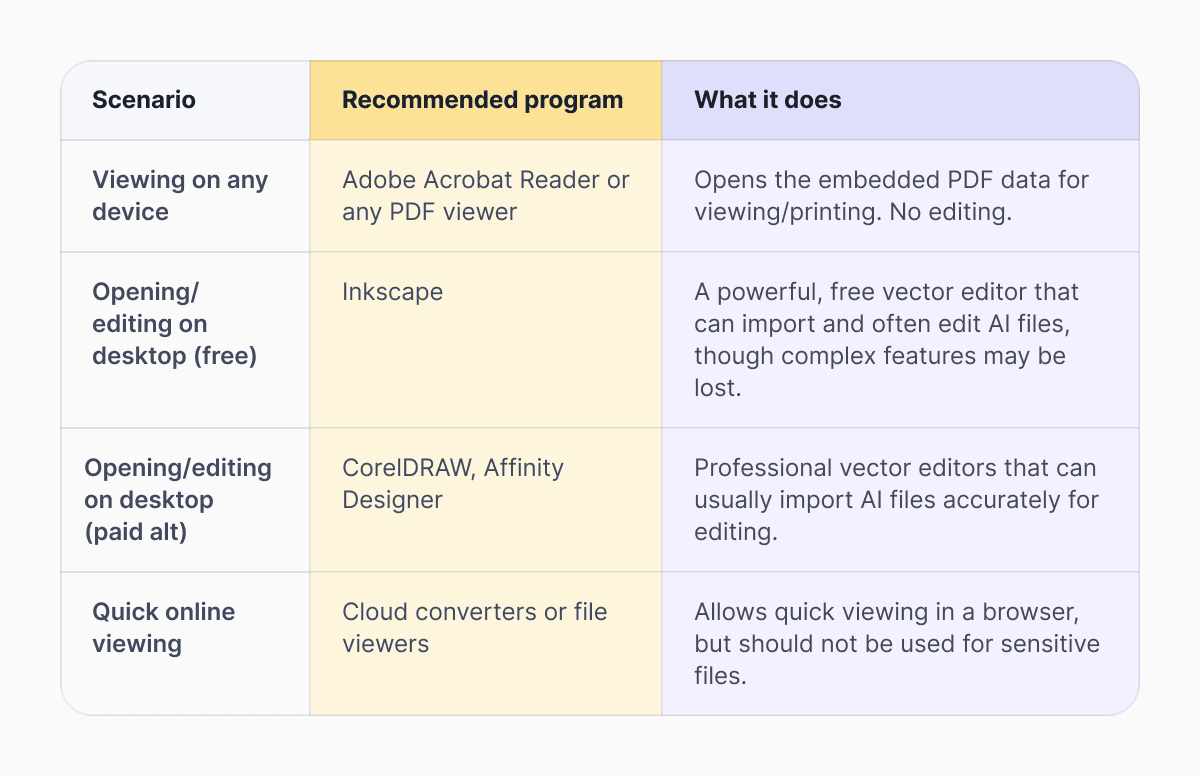
Se sei un cliente o un collaboratore che deve solo visualizzare o stampare l'artwork, prova semplicemente ad aprire il file Adobe Illustrator con il visualizzatore PDF predefinito del tuo sistema. Se il designer lo ha salvato correttamente, dovrebbe essere visualizzato alla perfezione.
Aprire i file AI senza Illustrator: il trucco del PDF
Molte persone si chiedono come aprire i file AI senza Illustrator. Il segreto è nella "P" all'interno di AI. Quando si salva un file Adobe Illustrator, all'utente viene offerta l'opzione "Crea file compatibile PDF". Selezionando questa casella si incorpora una copia completa dei dati del documento come flusso PDF all'interno del file AI stesso.
Se un designer salta questo passaggio per risparmiare un po' di spazio, il file sarà leggibile solo da Illustrator. Se lo include, qualsiasi programma in grado di leggere un PDF può almeno visualizzare l'immagine, anche se non consente di manipolare i tracciati vettoriali.
Convertire i file AI: la necessità dell'esportazione
Poiché il formato Adobe Illustrator è proprietario, non può essere condiviso con tutti. La maggior parte degli utenti, dei siti web e dei fornitori di stampa ha bisogno che l'artwork venga convertito in un formato leggibile universalmente.
Posso convertire Adobe Illustrator in PDF o PNG?
Sì, ed è qui che la potenza della grafica vettoriale incontra la necessità della grafica raster. Puoi facilmente convertire Adobe Illustrator in PDF o PNG (e in molti altri formati) usando le funzioni "Esporta" o "Salva una copia" di Illustrator.
L'esportazione vettoriale: da Adobe Illustrator a PDF
Quando converti un file AI in un PDF standard e non modificabile, stai creando un file che:
- Conserva i dati vettoriali: il PDF contiene ancora le informazioni matematiche originali sui tracciati, consentendogli di essere ridimensionato in modo nitido su un monitor o una stampante.
- È leggibile universalmente: chiunque abbia Adobe Reader o un browser moderno può visualizzarlo.
- È bloccato: conserva il design esattamente come lo hai finalizzato, rendendolo ideale per le bozze da inviare al cliente o per la stampa finale. [Link: Perché i designer inviano bozze in PDF]
L'esportazione raster: da Adobe Illustrator a PNG/JPEG
Quando hai bisogno di un'immagine per il web, i social media o qualsiasi altra visualizzazione digitale, devi convertire i tracciati vettoriali in pixel (un processo chiamato rasterizzazione).
- Da Adobe Illustrator a PNG: il PNG è il formato preferito per la grafica web che necessita di trasparenza (come un logo posizionato sopra uno sfondo colorato).
- Da Adobe Illustrator a JPEG: il JPEG è il migliore per fotografie o immagini complesse senza sfondi trasparenti, poiché offre una compressione migliore del PNG (anche se è un formato con perdita di qualità).
Quando esporti da un file Adobe Illustrator in un formato raster (PNG o JPEG), devi definire la risoluzione finale (ad es. 300 DPI per la stampa, 72 DPI per il web). Una volta che è un'immagine raster, perdi la scalabilità infinita — i pixel sono fissati in modo definitivo.
Adobe Illustrator vs SVG
Sebbene Adobe Illustrator sia il re dei file di progettazione grafica desktop, il suo concorrente open-source e nativo del web è il formato SVG (Scalable Vector Graphics). La principale distinzione tra Adobe Illustrator e SVG si riduce al caso d'uso e alla compatibilità.
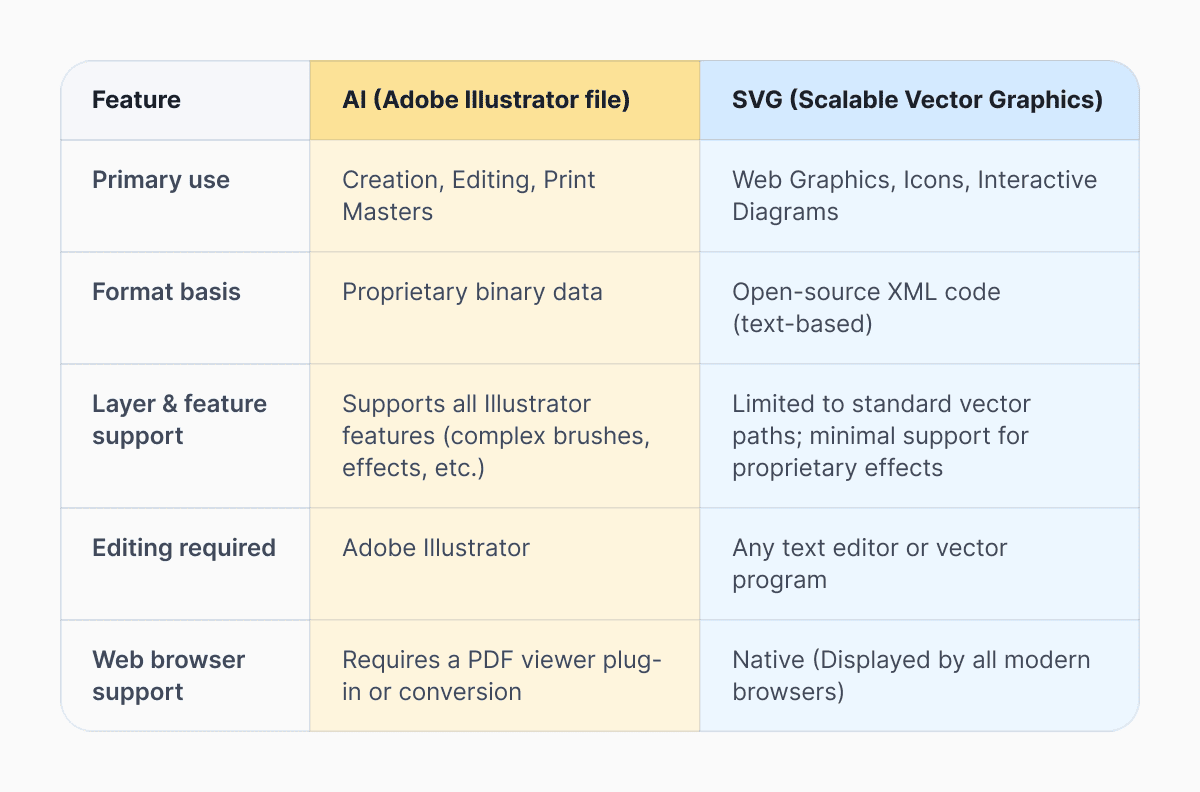 Se hai bisogno che una grafica si carichi su un sito web, si ridimensioni in modo nitido e magari sia persino manipolabile tramite codice, l’SVG è il chiaro vincitore perché è un file di testo che il browser può leggere direttamente. Tuttavia, se sei un designer professionista che crea artwork complessi con gradienti, effetti speciali e livelli, il file Adobe Illustrator rimane il documento principale essenziale che contiene tutte le informazioni modificabili.
Per convertire facilmente i tuoi file vettoriali o ridurre le dimensioni dei file per l'uso sul web, puoi elaborare istantaneamente la tua grafica senza software costosi, usando strumenti professionali con Documents Image Converter e Image Compressor.
Ultimi post

Glossario
Cos'è un file DOCX e come aprirne uno senza Word?
Hai un file DOCX ma non Microsoft Word? Scopri cos'è questo popolare formato di documento e i modi più semplici per aprirlo e modificarlo

Glossario
Cos'è un file HTML e cosa dovresti farci?
Hai trovato un file HTML e non sai cosa farne? Scopri cosa sono i file HTML e i modi più semplici per aprirli, visualizzarli e modificarli.

Glossario
Cos'è un file EPUB e come aprirlo sul tuo iPhone?
Hai un file EPUB sul tuo iPhone? Scopri cos'è questo popolare formato di ebook e i modi più semplici per aprire e leggere i file EPUB.