

Cos'è un file ZIP? Il formato quotidiano che fa sembrare piccoli i file grandi

Probabilmente hai incontrato un file ZIP durante una mattinata frenetica.
Magari un collega ti ha inviato via email una cartella piena di documenti e tutto è arrivato come un unico, misterioso file con una cerniera. Oppure hai scaricato un intero set di foto dal cloud e si è presentato come un unico pacchetto ordinato. O un amico ti ha inviato un progetto e, toccandolo, è apparsa improvvisamente un'intera pila di PDF, immagini e note.
Quel piccolo momento di “Ah, ecco cosa c’era dentro” è esattamente ciò per cui sono stati progettati i file ZIP.
Un file ZIP è un archivio compresso — un contenitore che riduce uno o più file in un pacchetto più piccolo, così da renderli più facili da archiviare, inviare, scaricare e condividere. È uno dei formati di file più vecchi e universali di internet, e alimenta silenziosamente milioni di attività quotidiane.
Ma cosa sta succedendo esattamente all’interno di quella cartella zippata? E come si apre o si crea? Vediamolo insieme in modo semplice e moderno.
Cos'è davvero un file ZIP
Un file ZIP è un pacchetto compresso che memorizza uno o molti file in dimensioni ridotte. Utilizza la compressione senza perdita di dati, il che significa che nulla viene distrutto o degradato durante il processo.
Quando lo estrai, ogni file al suo interno appare esattamente come era — stessa qualità, stessa struttura, stessi dati.
L’estensione .zip dice semplicemente al tuo dispositivo:
“Questo è un contenitore.”
“Ci sono file memorizzati all’interno.”
“Dovrai estrarli per usarli normalmente.”
ZIP è supportato ovunque: Windows, Mac, ChromeOS, iPhone, Android, Linux. È il linguaggio universale per raggruppare e ridurre i file.
A cosa serve un file ZIP?
I file ZIP risolvono tre problemi quotidiani in modo pulito, quasi invisibile.
1. Rendere i file più piccoli
ZIP rimuove i pattern ripetuti dai file e riduce le dimensioni senza perdere alcun dato. Questo ti offre:
- Caricamenti e download più veloci
- Condivisione più facile via email
- Minor utilizzo dello spazio di archiviazione
2. Tenere insieme molti file
Pensa a ZIP come a una valigia. Puoi riempirla con:
- Cartelle intere
- Raccolte di foto
- File di progetto
- Documenti + media + note
- Qualsiasi cosa tu debba inviare come un unico elemento
3. Preservare tutti i dettagli
Mantiene:
- Strutture dei file
- Annidamento delle cartelle
- Metadata
- Autorizzazioni
Nonostante quanto siano comuni, i file ZIP sembrano un po' magici: condensano il disordine digitale in qualcosa di ordinato e leggero.
Come funziona la compressione ZIP
ZIP cerca la ripetizione — testo ripetuto, pattern ripetuti, byte ripetuti — e li memorizza in modo più efficiente.
Non scarta nulla. Invece, memorizza istruzioni come “questa parte si ripete 20 volte” anziché riscrivere di nuovo l’intera cosa.
Quando estrai l'archivio, il tuo dispositivo ricostruisce i file originali con perfetta precisione. Ecco perché ZIP viene utilizzato per documenti critici, file professionali, librerie e tutto ciò in cui la precisione è importante.
Come aprire un file ZIP su Windows, Mac e dispositivi mobili
Aprire un file ZIP è di solito semplice come fare doppio clic.
Su Windows
- Fai doppio clic sul file ZIP per visualizzarne il contenuto
- Fai clic su Estrai tutto
- Scegli dove salvare i file estratti
Su Mac
- Fai doppio clic sul file ZIP
- macOS lo estrae istantaneamente in una nuova cartella
Su Android
Apri il file ZIP nell'app File → Estrai
(o usa un qualsiasi gestore di file)
Il processo è semplice ovunque — tranne, storicamente, su iPhone. Apple ha aggiunto il supporto ZIP all'app File, ma l'esperienza è basilare e limitata. Se vuoi il modo più veloce e intuitivo per estrarre file su iOS, c’è un'opzione molto migliore.
Il modo più semplice per aprire file ZIP su iPhone: Documents by Readdle
Aprire file ZIP su un iPhone diventa semplicissimo quando usi Documents by Readdle, il miglior gestore di file e visualizzatore multimediale per iPhone e iPad. Milioni di persone si affidano ad esso perché gestisce tutti i tipi di file con eleganza ed estrae gli archivi istantaneamente.
Come aprire un file ZIP su iPhone con Documents
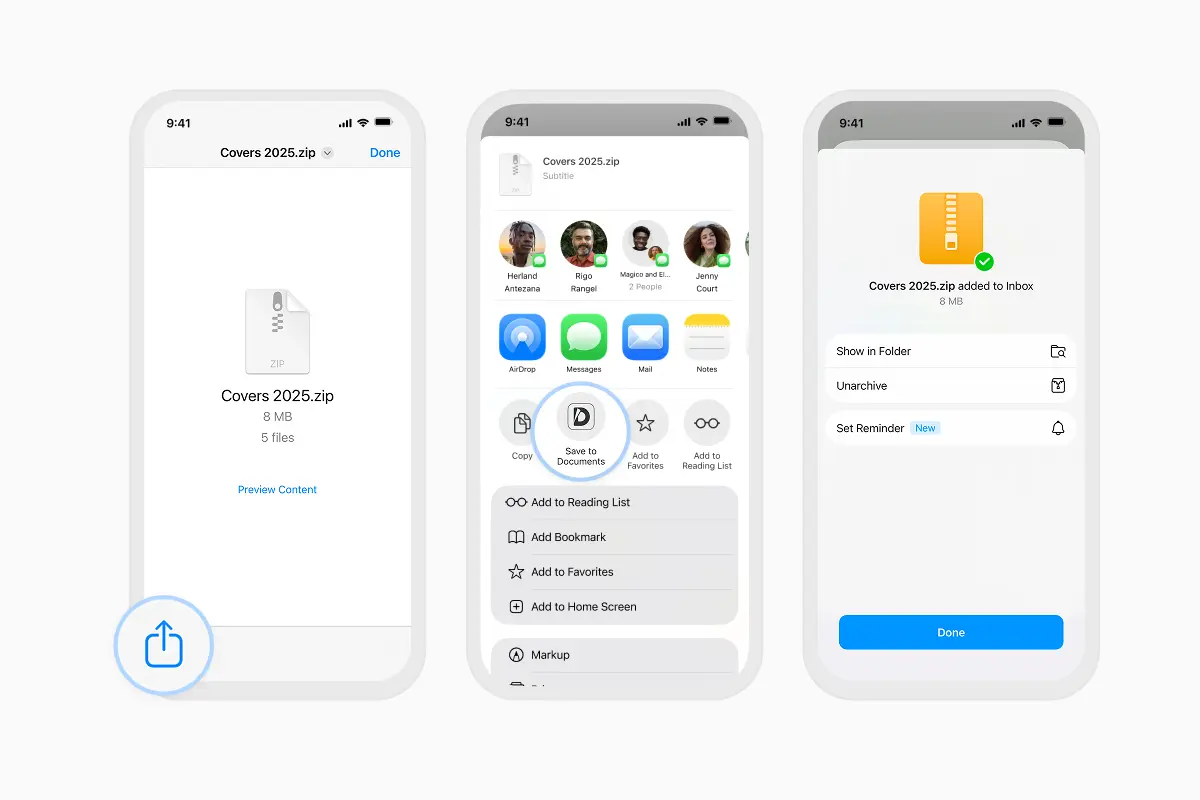
- Quando ricevi un file ZIP in Mail, Messages o in qualsiasi app, toccalo.
- Tocca il pulsante Condividi.
- Seleziona Salva in Documents.
Documents apre il tuo file ZIP istantaneamente. Vedrai tutto ciò che è al suo interno — foto, PDF, audio, video — ordinatamente organizzato.
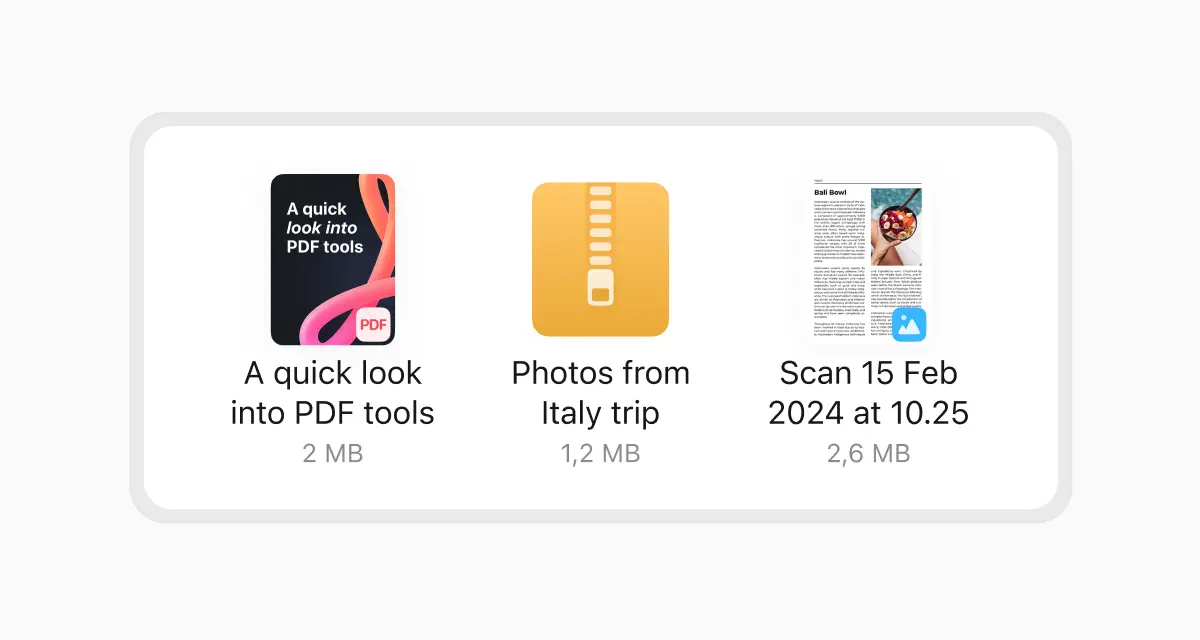
Come estrarre un file ZIP
Basta toccare l'archivio.
Documents lo estrae automaticamente.
Grandi set di foto, PDF scansionati, intere cartelle di progetto — gestisce tutto in un lampo.
Che l'archivio contenga centinaia di foto, una cartella piena di PDF o media misti, Documents lo gestisce in un attimo. Nessuna attesa, nessuno strumento aggiuntivo, nessuno strano messaggio di errore.
Quali file puoi aprire in Documents?
Uno dei motivi per cui Documents è così popolare è che non si limita a estrarre i file — diventa il tuo centro nevralgico per tutto ciò che memorizzi sul tuo iPhone. Puoi leggere ebook, esaminare PDF, sfogliare foto, riprodurre musica, guardare video e gestire le tue cartelle, tutto in un unico posto.
Documents supporta un'ampia gamma di tipi di file, inclusi documenti office, ebook EPUB, PDF, file di testo, quasi tutti i formati di immagine più diffusi, la maggior parte dei formati video, i formati audio più comuni e sia archivi ZIP che RAR. È progettato per eliminare il disordine di dover avere sei o sette app diverse per diversi tipi di file.
Come aggiungere file a Documents
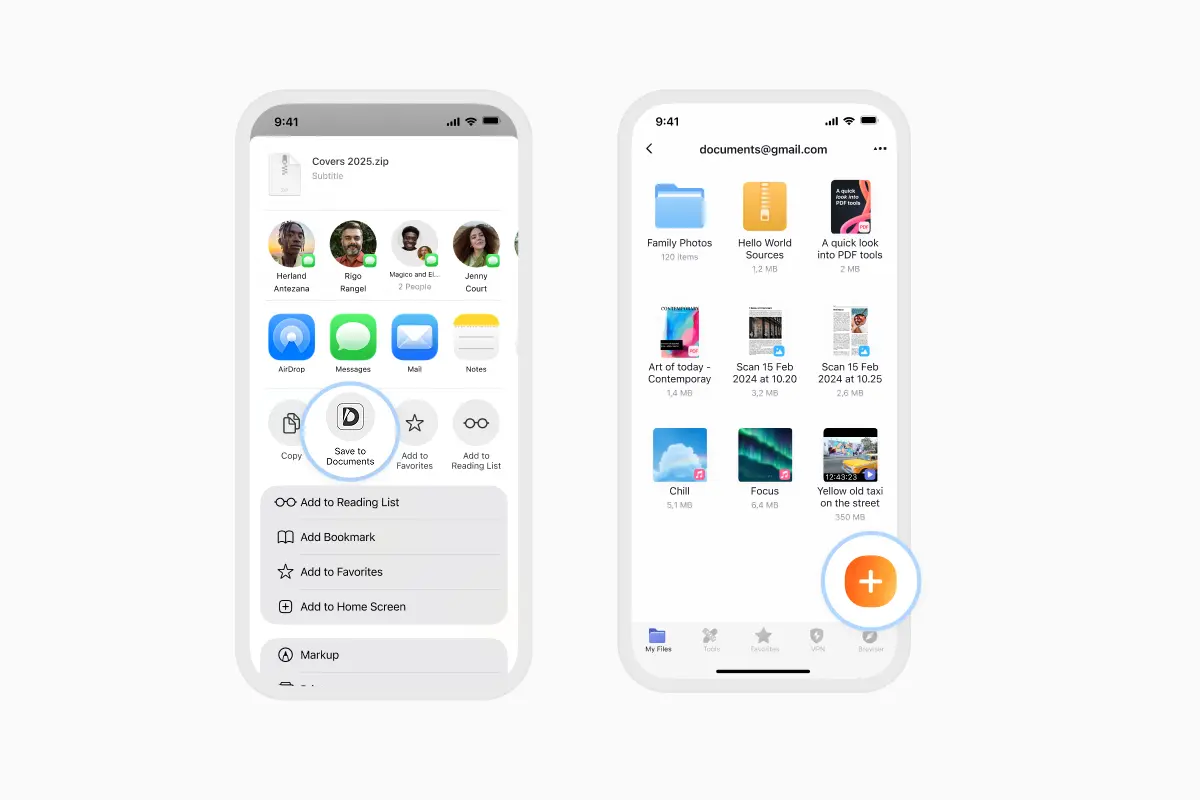
Metodo 1: Importare dall'app
- Apri Documents
- Tocca il pulsante viola +
- Scegli di importare da Files, Photos, servizi cloud o dal tuo computer
Metodo 2: Usare il pulsante Condividi
Quando apri un file in qualsiasi app, tocca Condividi → scegli Documents.
Viene importato istantaneamente.
Come creare un file ZIP
Creare un file ZIP è altrettanto semplice quanto aprirne uno.
Su Windows, puoi fare clic con il tasto destro su un file o una cartella e scegliere “Invia a → Cartella compressa (zippata).
Su Mac, fai clic con il tasto destro e scegli “Comprimi.”
Su iPhone o iPad, l'app File ti consente di selezionare gli elementi, toccare il pulsante Altro e scegliere “Comprimi,” anche se l'esperienza è basilare.
Puoi anche comprimere i file direttamente nel tuo browser utilizzando gli strumenti di compressione su Documents.io, che ti permettono di creare file ZIP istantaneamente su qualsiasi dispositivo — senza bisogno di installare software.
Un file ZIP è lo stesso di un PDF o JPEG?
No. Uno ZIP è un contenitore, non un tipo di contenuto.
- Un PDF è un documento.
- Un JPEG è un'immagine.
- Uno ZIP è una valigia chiusa che può contenere PDF, JPEG, video, codice, fogli di calcolo — qualsiasi cosa.
Non puoi “aprire” uno ZIP come un normale documento perché è un pacchetto. Lo estrai.
In conclusione
I file ZIP sono uno degli strumenti più semplici e potenti per spostare i dati: rendono i file più piccoli, mantengono intatte le cartelle e viaggiano facilmente su qualsiasi dispositivo o piattaforma. Che tu stia scaricando un progetto enorme, condividendo documenti con un cliente o semplicemente archiviando i tuoi file, ZIP è il formato che mantiene tutto ordinato e portatile.
E se sei su iPhone, Documents by Readdle rende l’intero processo più fluido — aprendo gli ZIP istantaneamente, estraendoli con un solo tocco e offrendoti un unico posto per tutti i tuoi file, indipendentemente dal loro tipo.
Ultimi post

Glossario
Cos'è un file DOCX e come aprirne uno senza Word?
Hai un file DOCX ma non Microsoft Word? Scopri cos'è questo popolare formato di documento e i modi più semplici per aprirlo e modificarlo

Glossario
Cos'è un file HTML e cosa dovresti farci?
Hai trovato un file HTML e non sai cosa farne? Scopri cosa sono i file HTML e i modi più semplici per aprirli, visualizzarli e modificarli.

Glossario
Cos'è un file EPUB e come aprirlo sul tuo iPhone?
Hai un file EPUB sul tuo iPhone? Scopri cos'è questo popolare formato di ebook e i modi più semplici per aprire e leggere i file EPUB.