


Hai già visto questa estensione. Che tu abbia scaricato un film, effettuato il rip di un Blu-ray o utilizzato file video di alta qualità – i file MKV sono ovunque negli ambienti dei video di alta qualità. Ma nel momento in cui provi a riprodurne uno sulla tua TV o sul tuo telefono, le cose si complicano.
Questo formato è universale per l'archiviazione multimediale – contiene sottotitoli, più tracce audio, metadati e capitoli in un unico file. Ma come si confronta con altri contenuti video?
Questa guida risponde a tutte le tue domande: cos'è il formato di file MKV, cosa può contenere, come aprire e convertire i file MKV e quando usarlo.
Cos'è un MKV?
MKV è l'abbreviazione di Matroska Video. E MKV è stato costruito su un'idea specifica: un singolo file dovrebbe poter contenere tutto. Proprio come le matrioske, il contenitore Matroska Video racchiude diversi altri elementi, ciascuno distinto e ciascuno accessibile. Non solo il flusso video, ma più lingue audio, tracce di commento, sottotitoli in una dozzina di lingue, marcatori di capitolo, metadati e allegati.
A differenza di un codec che comprime e codifica i tuoi dati video e audio, un contenitore (MKV nel nostro caso) tiene insieme quei flussi codificati senza modificarli.
Il contenitore Matroska supporta 4 tipi di file: .mkv per il video, .mka per l'audio, .mks per i sottotitoli e .mk3d per il video 3D.
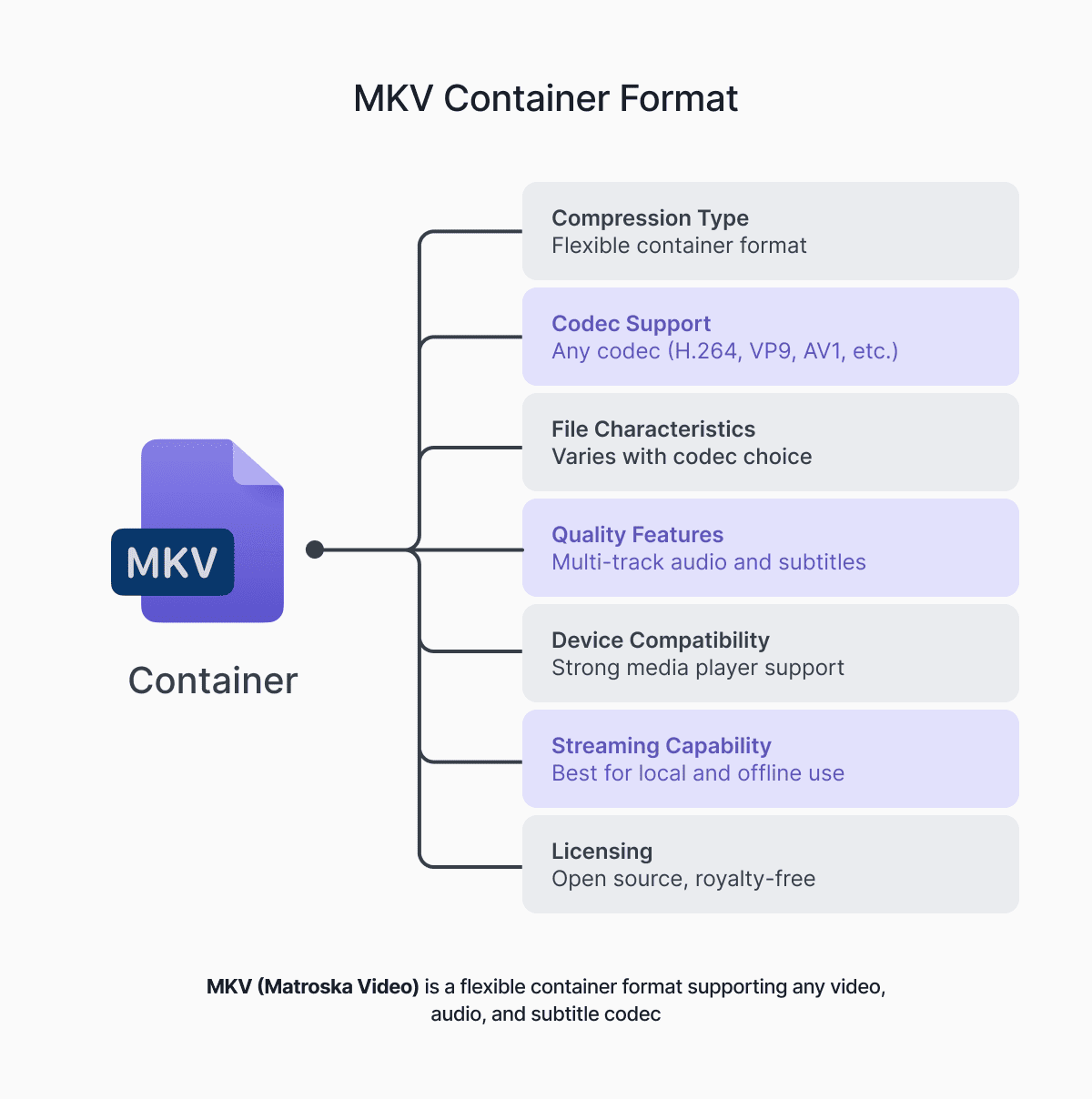
Elementi di un file MKV
Un tipico file MKV può archiviare vari elementi. Ecco cosa supporta il formato:
- Tracce video. Una o più tracce video codificate con qualsiasi codec moderno. Ad esempio, H.264, H.265/HEVC per contenuti 4K e HDR, AV1 per codifiche efficienti di alta qualità o VP9 per video provenienti dal web.
- Tracce audio. Lingua originale, versioni doppiate, commento del regista e traccia audio descrittiva che possono essere selezionate nel tuo lettore.
- Tracce di sottotitoli. Sia i formati basati su testo (SRT, ASS, SSA) che quelli basati su immagini (PGS dai Blu-ray, VobSub dai DVD) possono essere attivati/disattivati senza ricodifica.
- Capitoli. Punti di navigazione con nome, allo stesso modo in cui un menu DVD ti permette di saltare a una scena. I lettori che supportano i capitoli (la maggior parte di quelli desktop lo fa) li mostrano come un elenco cliccabile.
- Allegati. Font da cui dipende lo stile dei sottotitoli, copertine e persino piccoli file di accompagnamento. Tutto archiviabile all'interno del contenitore.
- Metadati. Titolo, anno, genere, cast, etichette di lingua, nomi delle tracce, informazioni sul codec. Applicati a livello di file o per traccia.
Un file MKV completamente caricato può contenere tutto ciò che era sul disco. Non è qualcosa che la maggior parte dei formati contenitore può vantare.
Pro e contro dei file MKV
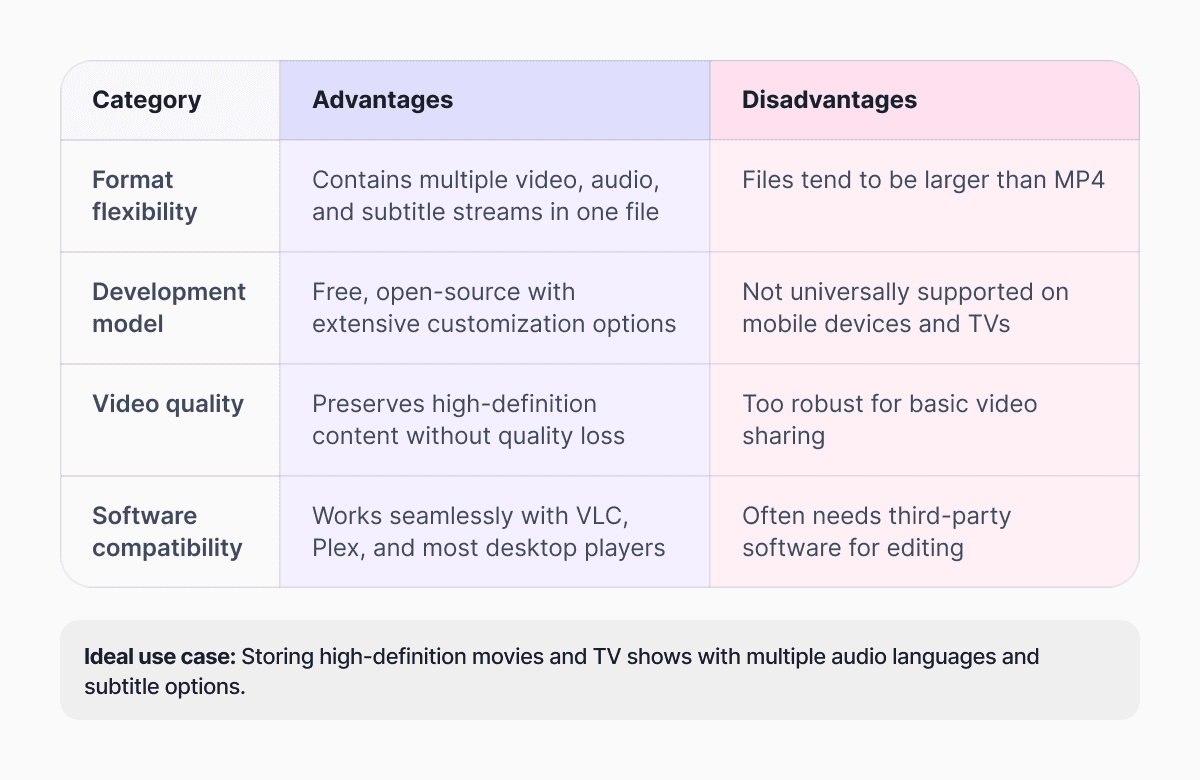
MKV vs MP4: confronto
Sia MKV che MP4 sono formati contenitore che racchiudono video, audio e sottotitoli in un unico file. Ma quale scegliere: MKV o MP4? Questa è la domanda che si pone spesso, ma la risposta dipende interamente dalle tue esigenze. Confrontiamo questi due formati di file.
-
Compatibilità e supporto codec
MP4 è piuttosto limitato in ciò che supporta, ma questa limitazione è anche il motivo per cui viene riprodotto ovunque. Smart TV, telefoni, console di gioco, piattaforme di streaming – MP4 con video H.264 e audio AAC è tra i formati video più universalmente compatibili.
MKV, d'altra parte, è open-source e supporta praticamente qualsiasi codec, inclusi formati moderni e persino sperimentali. Il lato positivo è che puoi sempre usare un codec più recente ed efficiente; il lato negativo è che un file contenente video AV1 con audio TrueHD e sottotitoli ASS verrà riprodotto perfettamente su un PC potente e fallirà su una smart TV del 2019.
-
Più tracce audio e sottotitoli
La funzionalità multi-traccia e i sottotitoli cambiano il modo in cui le persone utilizzano effettivamente il formato.
MP4 supporta tecnicamente più tracce audio e di sottotitoli, ma in pratica è molto più limitato. Molti dispositivi e lettori mostrano in modo affidabile solo una o due tracce audio, e il supporto ai sottotitoli è piuttosto basilare – per lo più testo semplice con pochissima formattazione.
Per video complessi (serie con più stagioni, anime o qualsiasi cosa che richieda più lingue), scegli MKV. Poiché le tracce di sottotitoli MKV sono archiviate separatamente dal video, sono anche modificabili in modo indipendente. Puoi estrarre una traccia, aggiungerne una nuova o cambiarne lo stile senza toccare il video stesso.
-
Metadati e modifica
Quando si tratta di metadati in MP4 vs MKV, quest'ultimo vince. Con il supporto avanzato ai metadati MKV, con capitoli e tag, questo formato è un'ottima scelta per un'organizzazione dettagliata dei media.
Sebbene MP4 offra anche un supporto basilare ai metadati, questo formato è più adatto a brevi clip con semplici attività di modifica.
-
Supporto allo streaming
MP4 è lo standard di settore per i servizi di streaming. Grazie al suo ampio supporto e alle dimensioni dei file, puoi caricare video senza sforzo su YouTube, Vimeo o trasmetterli in streaming dal tuo server.
MKV, d’altra parte, non è stato progettato per lo streaming. Sebbene offra una flessibilità superiore, non viene riprodotto nativamente nella maggior parte dei browser web e non è ben ottimizzato per pipeline di streaming live o adattivo.
-
Standard aperto
MKV è completamente open-source e privo di royalty. Ciò significa che chiunque può utilizzarlo o modificarlo, senza preoccuparsi di costi di licenza o problemi di brevetto sul contenitore stesso.
MP4 proviene dal mondo MPEG/ISO e comporta elementi proprietari, soprattutto se abbinato a codec comuni come H.264 o H.265.
Come aprire un file MKV
Poiché il formato MKV non è così diffuso, non tutte le piattaforme possono aprire facilmente i file MKV. Tuttavia, l'opzione migliore per qualsiasi sistema operativo è VLC Media Player. Si tratta di uno strumento gratuito che supporta il formato su Android, iOS, Windows e Mac.
In alternativa, scegli tra le seguenti opzioni:
- Windows – app Film & TV per Windows 10/11.
- Mac – IINA, HandBrake o Movavi Video Converter.
- Linux – MPV o Totem.
- iOS – Infuse.
- Smart TV e dispositivi di streaming – Plex e Kodi.
Perché un file MKV potrebbe non essere riprodotto
Quando il tuo file MKV non viene riprodotto, quasi certamente non è danneggiato. Ecco cosa sta realmente accadendo:
- Codec non supportato. Il tuo dispositivo non ha un decoder per ciò che è contenuto nel contenitore. Questo è comune con H.265 (HEVC) e AV1 su hardware più vecchio o con formati audio lossless come TrueHD o DTS-HD Master Audio.
- Supporto codec più ristretto di quanto pubblicizzato. Molte smart TV dichiarano la compatibilità con MKV, ma supportano solo MKV con video H.264 e audio AAC. Tutto ciò che è al di fuori fallisce, a volte senza alcun messaggio di errore.
- Video HDR o a 10 bit. Questi video necessitano di una decodifica hardware compatibile. Un display che non supporta HDR10 o Dolby Vision potrebbe rifiutare il file o riprodurlo con colori sbiaditi.
- Incompatibilità della traccia audio. I formati audio lossless necessitano di decoder specifici. Senza uno, il dispositivo potrebbe saltare completamente l'audio invece di ripiegare in modo graduale.
Per risolvere questi problemi, assicurati di aprire il tuo file MKV in VLC, che gestisce la maggior parte di questi casi. In alternativa, puoi convertire il file in un altro formato.
Come convertire MKV in MP4
La conversione è spesso più veloce di quanto ti aspetti – e in molti casi senza perdita di qualità.
Documents.io è un affidabile file manager online di Readdle con un convertitore MKV integrato che gestisce le conversioni senza download o installazioni aggiuntive. Carica il file, converti MKV in MP4 e scarica il risultato. Ottieni 10 conversioni gratuite, e funziona altrettanto bene anche passando da MP4 a MKV.
Contenitore video MKV: FAQ
Qual è la differenza tra MKV e MP4?
MKV e MP4 sono entrambi contenitori video. MKV supporta un'ampia gamma di codec, tracce audio, sottotitoli ed è completamente open-source. MP4 è più limitato, ma è compatibile con quasi tutti i dispositivi.
Come aprire un MKV su Windows o Mac?
Usa VLC Media Player su Mac o Windows. Il lettore è gratuito e gestisce qualsiasi codec all'interno del file. Su Windows 10/11, anche l’app Film & TV integrata supporta MKV nativamente. Su Mac, IINA è un'ottima alternativa.
Posso convertire MKV in MP4 senza perdere qualità?
Sì. Poiché la conversione non comporta la codifica, il processo è senza perdita di qualità. Usa un convertitore affidabile come Documents.io – è gratuito e offre una conversione rapida da MKV a MP4 e viceversa.
Cosa può contenere MKV oltre a video e audio?
MKV può contenere tracce di sottotitoli in più lingue e formati, marcatori di capitolo, font, metadati e piccoli file allegati.